Ce guide méthodique explique comment activer, sécuriser et gérer le partage de connexion sur un Samsung Galaxy S23. Un cas pratique suit : Camille, graphiste en déplacement, illustre chaque étape.
Activer le Point d’accès mobile sur Galaxy S23
Ouvrez Paramètres, puis Connexions et Point d’accès mobile et modem. Activez l’interrupteur Point d’accès mobile.
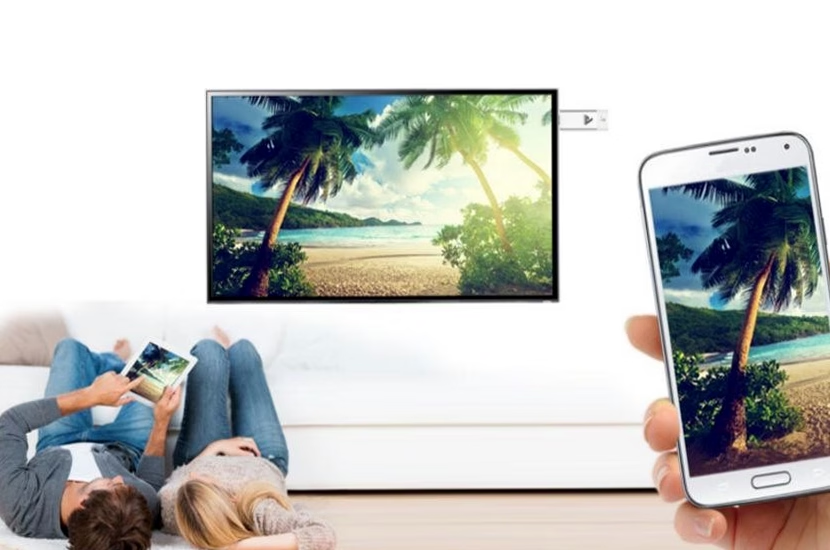
Le téléphone crée alors un réseau Wi‑Fi visible par les appareils proches. Ceux-ci utilisent le forfait data du téléphone.
Étapes pas à pas pour activer le hotspot
- Glissez vers le bas pour ouvrir les raccourcis, puis ouvrez Paramètres. 🔍
- Sélectionnez Connexions → Point d’accès mobile et modem. ⚙️
- Activez Point d’accès mobile et vérifiez le SSID affiché. ✅
- Renommez le réseau et définissez une clé robuste avant toute utilisation. 🔐
Activation et personnalisation prennent rarement plus de quelques minutes. Ce réglage prépare l’usage filaire ou sans fil.
Sécuriser et personnaliser le hotspot du Galaxy S23
Modifiez le SSID pour le rendre identifiable sans exposer l’opérateur. Choisissez un mot de passe long avec lettres, chiffres et symboles.
Activez WPA3 si les appareils clients le supportent, sinon conservez WPA2 pour compatibilité. Sélectionnez la bande 2,4 GHz pour portée ou 5 GHz pour débit.
Exemple : Camille en déplacement
Camille renomme le SSID pour ne pas dévoiler son modèle de téléphone. Elle active WPA3 pour ses appareils récents.
Résultat : connexion stable pour sa présentation, et moins de risques d'intrusion. Cette précaution protège les données pendant le trajet.
Gérer les appareils connectés et la consommation de data
Consultez la liste des appareils connectés depuis les paramètres du hotspot. Bloquez tout périphérique suspect en un geste.
Limitez le nombre d’appareils simultanés pour préserver le débit et l’enveloppe data. Le seuil par défaut est souvent fixé à 10.
| Mode 🔌 | Avantages ✅ | Limites ⚠️ |
|---|---|---|
| Wi‑Fi 📶 | Connexion multiple jusqu’à dix appareils 😊 | Consommation batterie et data élevée 🔋 |
| USB 🔌 | Stabilité élevée et vitesse effective 🚀 | Nécessite câble et compatibilité ordinateur ⛔ |
| Bluetooth 🔵 | Faible consommation pour un appareil 💤 | Débit limité et portée restreinte 📉 |
| Box 4G / clé 4G 🧭 | Autonomie séparée du smartphone 🔋 | Coût matériel supplémentaire 💶 |
Surveillez la consommation liée au hotspot depuis les paramètres. Des alertes ou seuils aident à éviter les dépassements.
Méthodes alternatives : USB et Bluetooth
Le partage par câble offre une connexion stable et souvent plus rapide pour un ordinateur. Branchez le câble, activez Modem USB.
Le Bluetooth consomme moins d’énergie et convient pour un seul appareil. L’appairage reste nécessaire avant d’activer le partage.
Cas d’usage et recommandations
- 📁 Télétravail intensif : privilégiez USB pour stabilité.
- ✉️ Consultation rapide : utilisez Bluetooth pour économie d’énergie.
- 🖥 Plusieurs appareils : choisissez Wi‑Fi en limitant les connexions simultanées.
Tester la méthode avant un départ permet d’éviter les surprises lors d'un déplacement professionnel.
Dépannage courant et bonnes pratiques
Si le hotspot ne fonctionne pas, vérifiez que le forfait inclut le tethering et que les données mobiles sont actives. Redémarrer le téléphone résout souvent le problème.
En 2026, certains opérateurs maintiennent des restrictions sur le tethering. Contacter le service client reste la solution si le blocage persiste.
- 🔁 Redémarrage du téléphone et de l’appareil client.
- 🔧 Réinitialisation des paramètres réseau si nécessaire.
- 📞 Vérification auprès de l’opérateur en cas de blocage.
- 🔌 Tester un autre câble ou appareil pour isoler le problème.
Conseils pour la batterie et la sécurité
Désactivez le hotspot dès qu’il n’est plus nécessaire. Activez la mise en veille automatique du point d’accès pour économiser la batterie.
Gardez le système à jour et évitez un SSID trop explicite. Ces gestes réduisent les risques et prolongent l'autonomie.
Insight clé : un hotspot bien configuré allie sécurité, contrôle des données et autonomie, ce qui facilite le travail en mobilité.

Product designer formée à l’ECV, dix ans en agence et en studio produit avant de fonder UI Pedia. Démonte les interfaces, lit la recherche en interaction homme-machine, transmet ce qui marche aux designers en activité.